Waarom blijft WandelWeb actief op de achtergrond en hoe stop ik dit?
Achtergrondactiviteit en batterijverbruik
WandelWeb houdt je locatie alleen bij wanneer je zelf een functie hebt gestart die dat nodig heeft. Gebruik je geen van deze functies, dan volgt de app je locatie niet en blijft er geen GPS-tracking op de achtergrond actief.
Functies die GPS op de achtergrond gebruiken:
- Wandeling opnemen — je route en statistieken worden bijgehouden
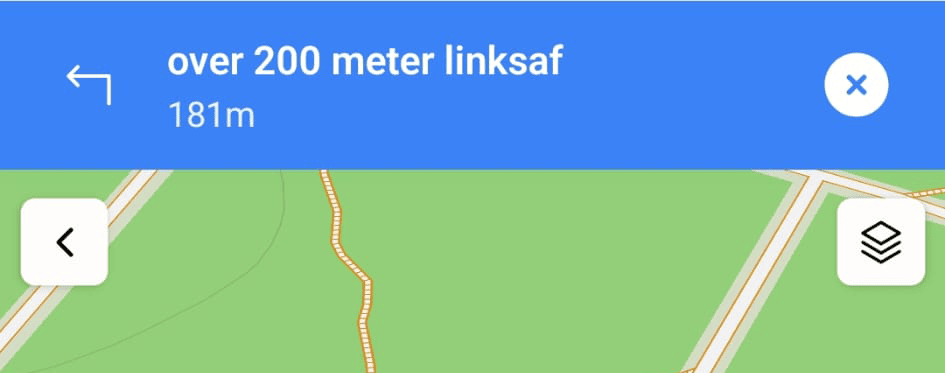
- Navigatie — je krijgt aanwijzingen terwijl je een route volgt
- Route Afwijking Detectie — je krijgt een melding als je van de route afwijkt (Compleet)
- Live locatie delen — anderen kunnen je positie live volgen
Op Android zie je een vaste melding in de statusbalk zolang een van deze functies actief is, bijvoorbeeld "Navigatie actief" of "Wandeling opname actief".
Belangrijk: de app afsluiten of naar de achtergrond swipen is niet genoeg. GPS-tracking stopt pas wanneer je de actieve functie zelf uitzet.
Zo stop je GPS-tracking per functie:
- Wandeling opnemen stoppen
- Open de kaart waar je opneemt (route of Opnemen-tab)
- Tik op Opname pauzeren
- Kies Opslaan of Verwijderen om de opname volledig te beëindigen
- Navigatie stoppen
- Open de route op de kaart
- Tik in het navigatiepaneel bovenaan op Navigatie stoppen
- Route Afwijking Detectie stoppen
- Open de route op de kaart
- Tik op het bel-icoon om routedetectie uit te zetten
- Heb je net een opname gepauzeerd? Bevestig dan ook "Ja, stop" als de app vraagt of routedetectie moet stoppen
- Live locatie delen stoppen
- Tik op het live-locatie icoon op de kaart (bij een route of op het Opnemen-scherm) om delen uit te zetten
Controleer of alles gestopt is:
- Op Android: de WandelWeb-melding in de statusbalk verdwijnt
- Op iOS: het blauwe locatie-icoon bovenaan verdwijnt
- Geen actieve opname, navigatie, routedetectie of live locatie meer zichtbaar in de app
Nog steeds actief? Open de app, controleer of één van bovenstaande functies nog aan staat, en zet die uit. Blijft het probleem? Neem contact met ons op en vermeld welk apparaat je gebruikt.